Podłączenie KSeF
Dwa sposoby połączenia: dostęp tylko do odczytu nadany bilans.ai (jeden podpis Profilem Zaufanym, bez certyfikatu) albo własny certyfikat KSeF. Potem faktury pobierają się same raz dziennie, a wybrany zakres dat ściągniesz ręcznie.
Dwa sposoby połączenia
Firmę z KSeF łączy jej właściciel (rola Właściciel w bilans.ai). Jeśli firma nie ma jeszcze połączenia, po pierwszym logowaniu zobaczy stronę „Połącz firmę z KSeF” z trzema wyborami — opisuje ją artykuł Rejestracja. Tę samą stronę otworzysz później z Ustawienia → Import KSeF przyciskiem „Nadaj dostęp tylko do odczytu”.
Dostęp nadany bilans.ai
Polecane — bez certyfikatu i hasła
Własny certyfikat KSeF
Alternatywa
W obu przypadkach widzimy wyłącznie dokumenty Twojej firmy i tylko je odczytujemy — faktury otrzymane i wystawione. bilans.ai nie wystawia faktur w imieniu Twojej firmy ani ich nie zmienia. Innych form dostępu do KSeF (logowania hasłem, tokenów) nie obsługujemy.
Dostęp nadany bilans.ai
W KSeF firma może nadać innemu podmiotowi uprawnienie do przeglądania swoich faktur — tak samo biuro rachunkowe dostaje wgląd w faktury klienta. Z tej możliwości korzysta bilans.ai: Twoja firma nadaje uprawnienie „do przeglądania faktur” podmiotowi BILANS.AI P.S.A., a od tej chwili faktury pobieramy własnym certyfikatem KSeF w kontekście Twojej firmy. Uprawnienie nadane kreatorem jest tylko do odczytu, bez prawa przekazywania go dalej. Na liście uprawnień w Aplikacji Podatnika KSeF rozpoznasz je po NIP-ie bilans.ai: 8971979278 — w kolumnie „Uprawniony” jest NIP, nie nazwa.
Jak nadać dostęp — kreator w trzech krokach
- Pobierz plik do podpisu. Kreator pobiera z KSeF jednorazowe wyzwanie i zapisuje na dysku plik
bilans-ksef-<NIP>.xml. Plik nie zawiera haseł ani kluczy — potwierdza tylko, że osoba uprawniona w firmie nadaje bilans.ai prawo do przeglądania faktur. Od pobrania masz 10 minut na podpis i wgranie; kreator pokazuje licznik, a po czasie prosi o nowy plik. - Podpisz na gov.pl. Przycisk „Podpisz na gov.pl” otwiera w nowej karcie rządową stronę podpisu zaufanego: wskazujesz pobrany plik, logujesz się Profilem Zaufanym i pobierasz podpisany plik
.xml. Masz podpis kwalifikowany albo pieczęć z NIP-em firmy? Podpisz ten sam plik w programie swojego dostawcy podpisu (podpis XAdES otaczany). Spółka bez pieczęci: plik podpisuje osoba wskazana w ZAW-FA. - Wgraj podpisany plik. bilans.ai w jednorazowej sesji z Twojego podpisu nadaje sobie uprawnienie, sprawdza własnym certyfikatem, że KSeF już je widzi, i tę sesję zamyka. Trwa to kilka sekund; podpisanego pliku ani tokenów z tej sesji nie zapisujemy.
Po sukcesie firma jest połączona: automatyczny import jest włączony, a od razu rusza pierwsze pobranie — faktury zakupowe i sprzedażowe od 1 kwietnia 2026 do dziś. Kreator przenosi Cię na stronę Import, gdzie widać postęp. Jeśli w tej chwili trwa import z pliku, pierwsze pobranie z KSeF zrobi nocny przebieg albo uruchomisz je ręcznie na tej samej stronie.
Kto podpisuje plik
Wolisz nadać uprawnienie samodzielnie?
Uprawnienie nadaje osoba, która zarządza uprawnieniami firmy w KSeF: właściciel jednoosobowej działalności, osoba wskazana w ZAW-FA, spółka swoją pieczęcią albo osoba, której nadano zarządzanie uprawnieniami.
- Otwórz Aplikację Podatnika KSeF — bezpłatny serwis Ministerstwa Finansów. Zaloguj się przez login.gov.pl (Profil Zaufany, mObywatel, bankowość elektroniczna albo e-dowód) albo podpisem lub pieczęcią kwalifikowaną. Jako identyfikator wybierz „NIP podmiotu” i wpisz NIP swojej firmy.
- W menu po lewej wybierz Uprawnienia → Nadaj uprawnienie. W polu „Rodzaj uprawnienia” wybierz „Podmiotowi do wystawiania i przeglądania faktur”.
- Wpisz NIP 8971979278 i pełną nazwę „BILANS.AI P.S.A.” (oba pokazuje też kreator w bilans.ai). W „Zakresie uprawnień” zaznacz tylko „przeglądania faktur”. Nie zaznaczaj „wystawiania faktur” ani „z prawem do dalszego przekazywania uprawnienia”.
- Kliknij „Nadaj uprawnienia” i odświeżaj („Odśwież”), aż zobaczysz „Zakończono pomyślnie” — to może potrwać kilka minut. Wróć do bilans.ai i kliknij „Sprawdź połączenie”.
Sprawdzimy własnym certyfikatem, czy KSeF widzi uprawnienie, i uruchomimy pierwsze pobranie. Jeśli KSeF jeszcze go nie widzi, zobaczysz „KSeF nie widzi jeszcze uprawnienia dla bilans.ai w tej firmie” — odczekaj chwilę i spróbuj ponownie.
Co przechowujemy
W Ustawienia → Import KSeF na górze jest karta „Dostęp przez bilans.ai” ze stanem „Połączono — tylko odczyt faktur”, datą nadania i przyciskiem „Odłącz”; status importu brzmi „Automatyczny import włączony (przez bilans.ai)”, a formularz własnego certyfikatu jest zwinięty jako alternatywa. Na stronie Import nie ma pól certyfikatu i hasła — ręczne pobranie zakresu dat idzie przez nadany dostęp.
Jak cofnąć dostęp
Uprawnienie cofasz w Aplikacji Podatnika KSeF:
- W menu po lewej wybierz Uprawnienia → Zarządzaj uprawnieniami i zakładkę „Obowiązujące uprawnienia”.
- Zaznacz wiersz „NIP: 8971979278” — w kolumnie „Uprawniony” jest NIP bilans.ai, nie nazwa.
- Kliknij „Odbierz uprawnienie”. W oknie potwierdzenia kliknij czerwony link „Odbierz uprawnienie” — wyróżniony niebieski przycisk to „Zrezygnuj”.
- Odświeżaj („Odśwież”), aż pojawi się „Zakończono pomyślnie”.
Sami nie możemy go odebrać — KSeF wymaga do tego uprawnienia do zarządzania uprawnieniami, którego bilans.ai celowo nie ma. W bilans.ai przycisk „Odłącz” na karcie „Dostęp przez bilans.ai” wyłącza importy po naszej stronie i przełącza firmę z powrotem na tryb własnego certyfikatu; od tej chwili nie otwieramy sesji w kontekście Twojej firmy.
Przełącznika Włącz/Wyłącz w tym trybie nie ma: import zatrzymujesz przez „Odłącz”, a wznawiasz, nadając dostęp ponownie (jeśli uprawnienie w KSeF wciąż jest, wystarczy „Sprawdź połączenie”). Wgranie własnego certyfikatu też przełącza firmę na tryb certyfikatu; uprawnienie w KSeF zostaje, dopóki go nie cofniesz.
Gdy KSeF przestanie widzieć uprawnienie
Tak dzieje się, gdy ktoś cofnie uprawnienie w Aplikacji Podatnika KSeF bez odłączania w bilans.ai (albo nadanie nigdy nie doszło do skutku). Najbliższy import — nocny albo ręczny — kończy się komunikatem „Firma cofnęła bilans.ai dostęp do faktur w KSeF albo uprawnienie nie zostało nadane. Nadaj dostęp ponownie w ustawieniach połączenia z KSeF.” Od tej chwili:
- w Skrzynce na stronie Monitoring pojawia się alert „Dostęp bilans.ai do KSeF cofnięty” (waga krytyczna, raz na dobę, bez osobnego alertu o błędzie importu; e-mail i powiadomienie na telefon włączysz w Monitoring → Ustawienia powiadomień),
- nocny import pomija firmę do czasu ponownego nadania — automatyczny import pozostaje włączony,
- karta „Dostęp przez bilans.ai” pokazuje „Dostęp cofnięty w KSeF” z linkiem „Nadaj dostęp ponownie”, a wskaźnik ostatniej aktualizacji danych — „Dostęp bilans.ai cofnięty — nadaj go ponownie”,
- strona „Połącz firmę z KSeF” pokazuje komunikat „Ostatnie pobranie nie powiodło się: KSeF nie widzi uprawnienia dla bilans.ai” i od razu kreator ponownego nadania.
Nadaj dostęp ponownie — kreatorem albo samodzielnie w Aplikacji Podatnika KSeF i przyciskiem „Sprawdź połączenie”. Blokada znika, rusza pobranie, nocne importy wracają. Znika też po każdym udanym pobraniu w tym trybie, np. ręcznym na stronie Import.
Własny certyfikat KSeF: co potrzebujesz
Jeśli wolisz nie nadawać uprawnienia albo dostęp przez bilans.ai jest chwilowo niedostępny, połączysz firmę własnym certyfikatem KSeF wygenerowanym w Aplikacji Podatnika KSeF (bezpłatnym serwisie Ministerstwa Finansów). Logowania hasłem do KSeF ani tokenów nie obsługujemy — do wyboru jest dostęp nadany bilans.ai albo certyfikat.
Przy generowaniu certyfikatu KSeF wygeneruje Ci dwa pliki naraz:
.crt— sam certyfikat (publiczna część, można udostępniać)..key— klucz prywatny (tajna część, zostaje tylko u Ciebie).
Zachowaj plik .key lokalnie — to jedyny moment, kiedy klucz prywatny jest dostępny do pobrania. Z Aplikacji Podatnika KSeF nie da się go potem ponownie ściągnąć. Gdy go zgubisz, musisz wygenerować nowy certyfikat od początku.
Jeśli wracasz później do listy certyfikatów w KSeF i wybierasz pobranie w formacie PEM, dostaniesz tylko plik certyfikatu (Base64, równoważnik .crt) — bez klucza prywatnego. To celowe zachowanie KSeF, nie błąd.
Format wgrywania w bilans.ai
Możesz wgrać certyfikat na dwa sposoby — wybierasz w formularzu wgrywania:
- Dwa pliki
.crt+.key— standardowy przypadek, dokładnie te dwa pliki z KSeF. - Jeden plik
.pem— gdy samodzielnie połączyłeś oba pliki w jeden (np.cat cert.crt cert.key > combined.pem) albo używasz narzędziopenssl.
Klucz prywatny z KSeF jest zawsze zabezpieczony hasłem, które ustawiłeś w Aplikacji Podatnika KSeF przy generowaniu certyfikatu — podajesz je w trzecim polu. bilans.ai odszyfrowuje klucz lokalnie w Twojej przeglądarce, samo hasło nigdy nie opuszcza Twojego urządzenia.
Automatyczny import
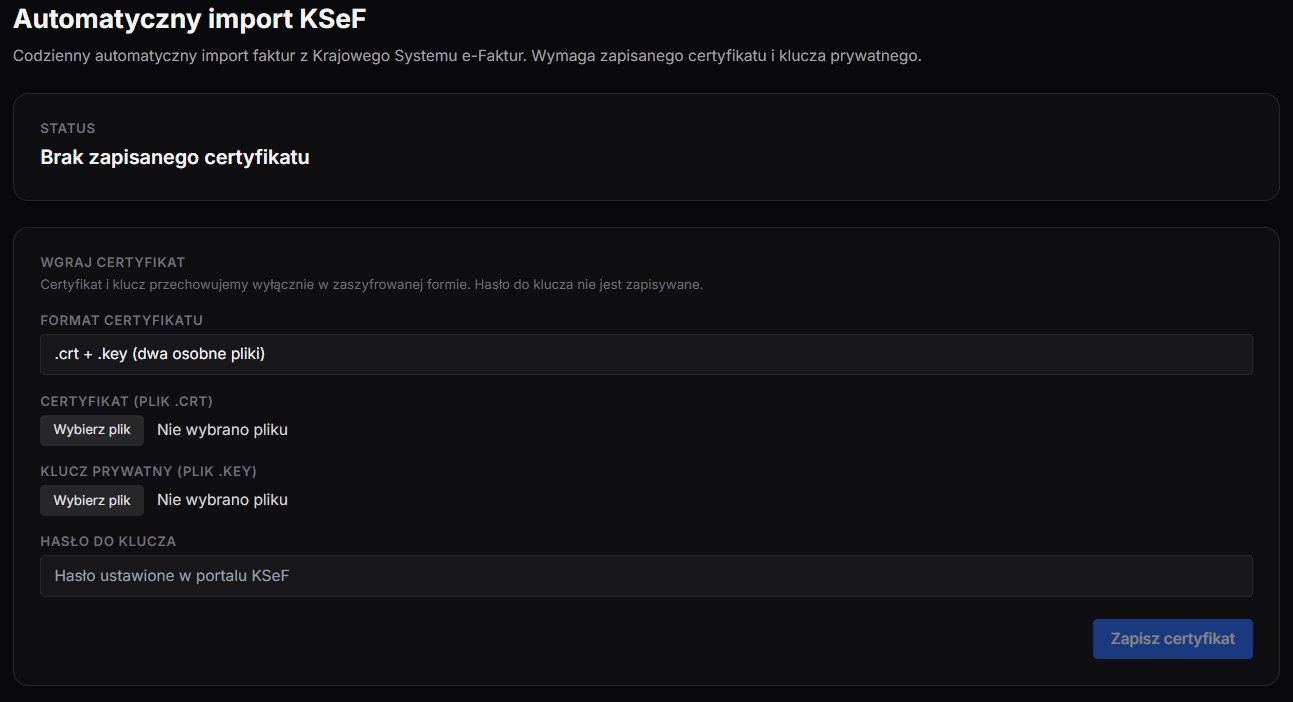
Automatyczny import działa w obu trybach połączenia. Przy dostępie nadanym bilans.ai włącza się sam w chwili nadania dostępu — nic więcej nie konfigurujesz. Przy własnym certyfikacie wchodzisz w Ustawienia → Import KSeF: wgrywasz certyfikat, włączasz przełącznik i od tego momentu nowe faktury wpadają same.
Przy wgrywaniu wybierasz format certyfikatu (dwa pliki .crt + .key albo jeden plik .pem) i wskazujesz odpowiednie pliki. Podajesz hasło do klucza — bilans.ai odszyfrowuje klucz lokalnie w Twojej przeglądarce, więc samo hasło nigdy nie opuszcza Twojego urządzenia.
Raz dziennie, wcześnie rano, system pobiera nowe faktury z KSeF — od dnia poprzedzającego ostatnią zapisaną fakturę do dziś. Po pobraniu pozycje faktur dostają kategorie, a nowe faktury kosztowe przechodzą kontrolę nieprawidłowości: duplikaty, zmiana rachunku dostawcy, NIP spoza rejestru GUS.
Status automatycznego importu (włączony / wyłączony, ostatni udany przebieg, a przy własnym certyfikacie jego ważność) widzisz na tej samej zakładce. Przy własnym certyfikacie możesz w każdej chwili tymczasowo wyłączyć import bez usuwania certyfikatu; przy dostępie nadanym bilans.ai import zatrzymuje przycisk „Odłącz”.
Co przechowujemy
Ręczne pobranie
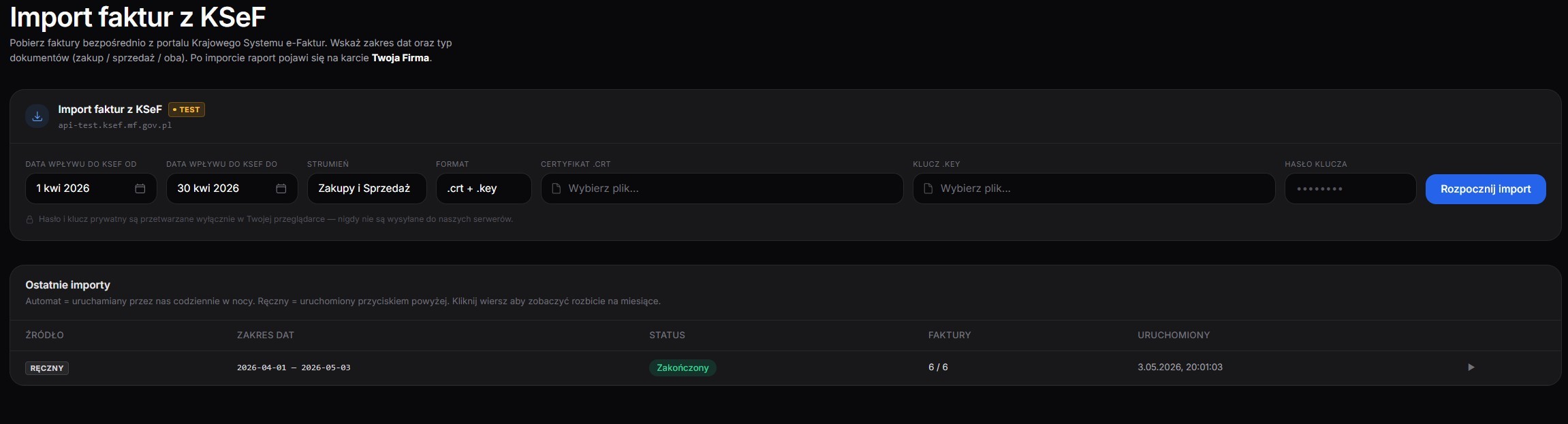
Ręczne pobranie służy do jednorazowego ściągnięcia konkretnego zakresu dat — np. historii z poprzednich miesięcy (od startu KSeF w lutym 2026), której nie ma jeszcze w automatycznym imporcie, albo testowego pobrania na świeżym koncie, zanim włączysz codzienne działanie.
Wchodzisz w Import z bocznego menu — w grupie „Narzędzia" na dole nawigacji. Wybierasz:
- Zakres dat — od kiedy do kiedy ściągnąć faktury (data wpływu do KSeF, nie data wystawienia).
- Strumień — zakupy (koszty), sprzedaż (przychody) albo oba naraz.
- Format certyfikatu, pliki i hasło do klucza — tylko przy własnym certyfikacie (
.crt + .keyalbo.pem, tak samo jak w automatycznym imporcie). Przy dostępie nadanym bilans.ai tych pól nie ma; pod formularzem widzisz dopisek „Pobieramy przez dostęp nadany bilans.ai — bez certyfikatu i hasła”.
Wgrany do ręcznego pobrania certyfikat nie jest zapisywany — używamy go tylko na czas tej jednej operacji i zapominamy. Każde kolejne ręczne pobranie wymaga ponownego wgrania pliku.
Jeśli chcesz ściągać faktury raz dziennie bez ręcznego klikania, włącz automatyczny import — przy dostępie nadanym bilans.ai jest włączony od razu, a przy własnym certyfikacie zapisujesz certyfikat w Ustawienia → Import KSeF, w zaszyfrowanym magazynie dostępnym dla codziennego procesu w tle.
Limity miesięczne
Każdy plan ma miesięczny limit liczby faktur (Darmowy najmniejszy, Enterprise bez limitu). Limit liczy się dla miesiąca daty wpływu faktury do KSeF i jest wspólny dla kosztów, sprzedaży i wszystkich źródeł importu. Jeśli w danym miesiącu faktur jest więcej, zapisujemy te, które wpłynęły najwcześniej, a pozostałe odnotowujemy jako pominięte. Po przejściu na wyższy plan pominięte faktury są pobierane automatycznie.
Limity są ustawione tak, żeby pokryły potrzeby zdecydowanej większości firm — od mikro do średniego biznesu. Jeśli żadna z naszych subskrypcji nie pokrywa Twojej skali (np. masz wyjątkowo wysoki wolumen faktur albo specyficzny tryb pracy), napisz do nas — wspólnie ułożymy rozwiązanie dopasowane do Twojej firmy.
Co jeśli coś nie działa
Dostęp bilans.ai cofnięty w KSeF
Kreator nie przyjmuje pliku
Dostęp przez bilans.ai jest chwilowo niedostępny
Certyfikat wygasł
Ustawienia → Import KSeF. Nowy certyfikat zastępuje stary, a automatyczny import pozostaje włączony. Przy dostępie nadanym bilans.ai nie masz czego odnawiać.Brak nowych faktur w bilans.ai
Ustawienia → Import KSeF. Jeśli ostatni przebieg się nie udał, zobaczysz tam komunikat błędu (najczęstsze przyczyny: certyfikat wygasł, cofnięte uprawnienie dla bilans.ai, KSeF w trakcie konserwacji, problem z siecią).Własny certyfikat: KSeF nie nadał certyfikatowi uprawnień
Plik .pem nie zawiera klucza prywatnego
.key. Wybierz wariant .crt + .key i wgraj oba pliki osobno (klucz musisz mieć z chwili generacji).Zgubiłem plik .key
.key lokalnie zaraz po pobraniu. Albo zamiast nowego certyfikatu nadaj bilans.ai dostęp tylko do odczytu — bez plików i haseł.