Rejestracja
Założenie konta zajmuje minutę: NIP firmy sprawdzany w GUS, imię i nazwisko, adres email, hasło i dwa pola zgód. Nowa firma startuje na planie Darmowym — bez okresu próbnego, bez podawania karty.
Jak założyć konto
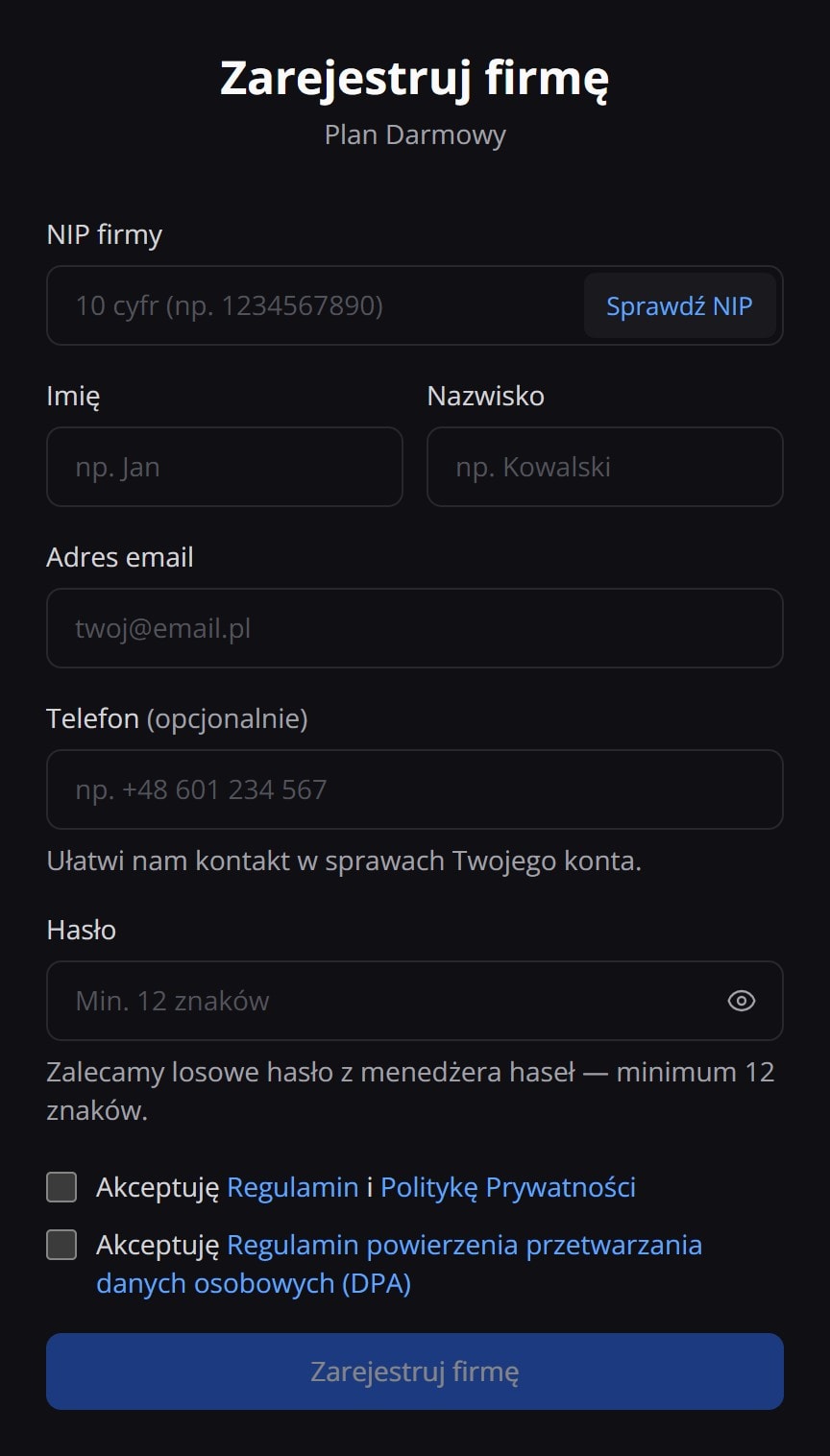
Na stronie głównej klikasz Załóż konto — przycisk w prawym górnym rogu nawigacji; do tego samego formularza prowadzą też przyciski „Załóż konto" w cenniku i na stronach produktu. Formularz nazywa się „Zarejestruj firmę", a podpis pod tytułem mówi, na jakim planie zaczynasz: Darmowy.
Nowa firma startuje na planie Darmowym od razu — bez okresu próbnego i bez podawania karty; płatny plan wybierzesz później w Ustawienia → Subskrypcja i płatności.
Pola formularza, w kolejności z ekranu:
- NIP firmy — 10 cyfr; spacje i myślniki formularz pomija. Obok pola jest przycisk „Sprawdź NIP", który pobiera dane firmy z rejestru GUS; sprawdzenie rusza też samo, gdy wpiszesz 10 cyfr i przejdziesz do następnego pola. Bez tej weryfikacji konta nie założysz — szczegóły w sekcji Weryfikacja NIP-u.
- Imię i nazwisko — osoby, która zakłada konto. Z nich składamy nazwę użytkownika widoczną w aplikacji (np. jako autora zadań), a imieniem zwracamy się w mailach.
- Adres email — Twój login i adres, na który przyjdzie link aktywacyjny. Jeśli w rejestrze GUS jest adres email firmy, podpowiemy go, gdy pole jest puste.
- Telefon (opcjonalnie) — ułatwia nam kontakt w sprawach Twojego konta.
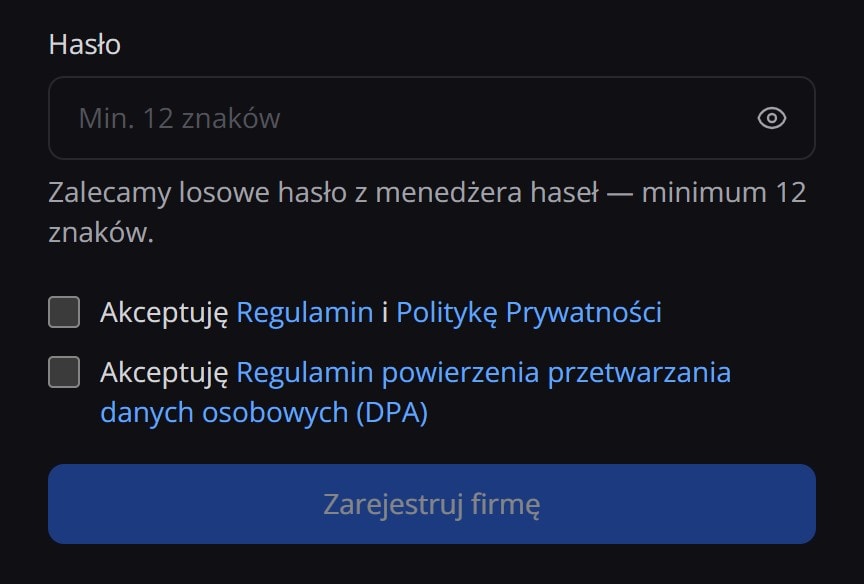
- Hasło — jedno pole z podglądem wpisanych znaków, co najmniej 12 znaków (więcej w sekcji Hasło).
- Dwa pola zgód — Regulamin z Polityką prywatności oraz Regulamin powierzenia przetwarzania danych osobowych (sekcja Zgody formalne).
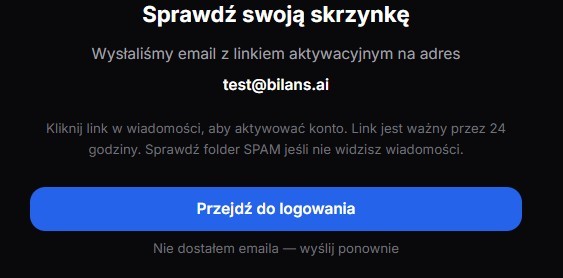
Przycisk „Zarejestruj firmę" uaktywnia się dopiero, gdy NIP jest sprawdzony, a oba pola zgód zaznaczone. Nad przyciskiem jest jeszcze krótkie sprawdzenie Cloudflare, czy nie jesteś robotem — zwykle zalicza się samo, czasem prosi o jedno kliknięcie. Po wysłaniu formularza zobaczysz ekran „Sprawdź swoją skrzynkę" z adresem, na który poszła wiadomość; przy nowym koncie jest w niej link aktywacyjny, ważny 24 godziny.
Jeden NIP to jedna firma w bilans.ai, a jeden adres email — jedno konto. Jeśli Twoja firma jest już zarejestrowana albo adres ma już konto, formularz wygląda tak samo, a wyjaśnienie przychodzi mailem — wtedy poproś właściciela konta firmy o zaproszenie zamiast zakładać konto od nowa (zapraszanie opisuje artykuł Zespół i uprawnienia).
Gdyby rejestracja była akurat ograniczona do zaproszonych firm (zamknięte testy), zamiast założenia konta zobaczysz formularz zapisu na listę oczekujących — zostawiasz adres email, a zaproszenie przyślemy mailem.
Weryfikacja NIP-u
NIP jest wymagany do założenia konta. Po wpisaniu numeru klikasz „Sprawdź NIP" — odpytujemy rejestr GUS REGON, żeby pobrać dane firmy: pełną nazwę i adres siedziby.
Pobranie trwa zwykle sekundę, czasem dwie — w tym czasie pole NIP pokazuje delikatny wskaźnik ładowania. Po zakończeniu obok pola pojawia się nazwa firmy z rejestru — to potwierdzenie, że trafiłeś w tę właściwą.
Pobrane dane (nazwa, adres) wpadają automatycznie do profilu firmy — nie musisz ich przepisywać. Możesz je później edytować w ustawieniach konta, jeśli np. chcesz używać nazwy handlowej zamiast pełnej formy prawnej.
Jeśli NIP nie figuruje w rejestrze GUS REGON, rejestracja nie jest możliwa — pole pokaże komunikat, że firmy nie znaleziono. Konto da się założyć tylko dla podmiotu, który istnieje w rejestrze.
Potwierdzenie adresu email
Po wysłaniu formularza dostaniesz na podany adres mail z linkiem aktywacyjnym. Klikasz w link, potwierdzasz, że to Ty, i od razu logujesz się na nowe konto.
Mail dochodzi zwykle w ciągu jednej minuty. Wysyłamy go z adresu [email protected] — warto dodać go do listy bezpiecznych nadawców, żeby kolejne wiadomości (alerty, raporty, brief poranny) nie lądowały w spamie.
Link aktywacyjny ważny jest 24 godziny. Jeśli wygaśnie, otwórz stronę potwierdzenia adresu (/auth/confirm-email) i wpisz email — wyślemy nowy link bez potrzeby zakładania konta od początku.
Mail nie przyszedł? Sprawdź folder spam i „Powiadomienia" (Gmail). Jeśli nadal nic, na ekranie tuż po rejestracji kliknij „Nie dostałem emaila — wyślij ponownie" (ten sam formularz znajdziesz pod adresem /auth/confirm-email).
Zgody formalne
Zgody formalne zaznaczasz w samym formularzu rejestracji — to dwa pola wyboru tuż nad przyciskiem „Zarejestruj firmę". Bez obu zaznaczeń formularza nie wyślesz. Te same dwa pola widzi osoba, która dołącza do Twojej firmy z zaproszenia — każdy użytkownik akceptuje dokumenty we własnym imieniu. To nie są zgody marketingowe, tylko ramy prawne, w jakich razem działamy.
- Regulamin — zasady korzystania z bilans.ai: co możemy, czego nie możemy, jak rozwiązujemy spory, jak przerywamy umowę. Odpowiednik „terms of service" w wersji polskiej.
- Polityka prywatności — jakie Twoje dane osobowe zbieramy (imię, nazwisko, email, NIP), na jakiej podstawie prawnej, jak długo trzymamy, komu przekazujemy. Wymagana w Polsce na mocy RODO.
- Regulamin powierzenia przetwarzania danych osobowych (DPA) — oddzielny regulamin (instrument prawny z art. 28 RODO) o przetwarzaniu danych Twoich kontrahentów (na fakturach masz dane osobowe innych firm i osób). Ty jako administrator powierzasz nam te dane do przetwarzania jako procesorowi. Dokument wymagany przez RODO art. 28.
Mówiąc krótko: regulamin to zasady gry, polityka prywatności to co robimy z Twoimi danymi (jako użytkownika bilans.ai), DPA to regulamin powierzenia danych Twoich klientów — bo na fakturach są dane osobowe Twoich kontrahentów, a my je przechowujemy.
Trzy dokumenty grupujemy w dwa pola: pierwsze to „Akceptuję Regulamin i Politykę Prywatności", drugie — „Akceptuję Regulamin powierzenia przetwarzania danych osobowych (DPA)". Tytuł każdego dokumentu w polu jest linkiem i otwiera treść w nowej karcie, więc możesz ją przeczytać bez utraty tego, co już wpisałeś. Zapisujemy, którą wersję każdego dokumentu i kiedy zaakceptowałeś — datę akceptacji regulaminu i linki do aktualnych wersji wszystkich dokumentów znajdziesz potem w Ustawienia → Prywatność i AI i dane.
Osobnej zgody na analizę AI w rejestracji nie ma. Przetwarzanie danych firmy przez modele AI jest domyślnie włączone i nie wymaga zaznaczania — to ono pozwala nam liczyć obserwacje miesiąca i przypisywać pozycjom faktur kategorie. Wyłączysz je (i włączysz z powrotem) jednym przełącznikiem w Ustawienia → Prywatność i AI i dane; ustawienie dotyczy całej firmy i zmienia je właściciel. Co dokładnie trafia do modeli i co się zmienia po wyłączeniu, opisują artykuły Prywatność i dane oraz Wyłącznik AI i prywatność.
Hasło
Hasło wpisujesz raz. Przycisk z ikoną oka po prawej stronie pola odsłania wpisane znaki, więc literówkę widzisz od razu — dlatego nie każemy Ci wpisywać hasła drugi raz. Jeśli korzystasz z menedżera haseł, po prostu pozwól mu wypełnić pole.
Wymagamy co najmniej 12 znaków. Długość liczy się bardziej niż złożoność — nie zmuszamy do mieszania wielkich liter, cyfr i znaków specjalnych. Spokojnie możesz użyć łatwego do zapamiętania zdania, jak „parking pod galerią o szóstej".
Twoje hasło zostaje w naszej bazie w postaci, której nie da się odwrócić — nawet osoba z dostępem do serwerów nie zobaczy go w czytelnej formie. Dlatego nie jesteśmy w stanie Ci go „przypomnieć"; jeśli zapomnisz, ustawiasz nowe.
Dane Twojej firmy — faktury, kontrahenci, kwoty — są w bazie zaszyfrowane. Klucz potrzebny do ich odczytania jest powiązany z Twoim kontem, więc widzisz je tylko Ty i osoby, którym świadomie nadasz dostęp.
Jeśli kiedyś zapomnisz hasła, na stronie logowania kliknij „Zapomniałem hasła" — wyślemy mail z linkiem do ustawienia nowego.
Import danych z KSeF
Kreatora powitalnego nie ma — po potwierdzeniu adresu logujesz się zwykłą stroną logowania. Przy pierwszym logowaniu zaproponujemy włączenie weryfikacji dwuetapowej (krok możesz pominąć; opisujemy go w artykule Zmiana hasła i logowanie), a zaraz potem, jeśli Twoja firma nie ma jeszcze połączenia z KSeF, zobaczysz stronę „Połącz firmę z KSeF". Bez danych bilans.ai nie ma czego analizować, więc to naturalny kolejny ruch po założeniu konta. Strona daje trzy wybory:
- „Nadaj bilans.ai dostęp tylko do odczytu" (polecane) — Twoja firma nadaje bilans.ai w KSeF uprawnienie do przeglądania faktur. Kreator prowadzi przez trzy kroki: pobierasz plik, podpisujesz go Profilem Zaufanym na gov.pl (albo podpisem kwalifikowanym) i wgrywasz podpisany plik; na podpis i wgranie masz 10 minut. Nie przekazujesz nam żadnego certyfikatu ani hasła, a uprawnienie możesz w każdej chwili cofnąć w Aplikacji Podatnika. Po nadaniu dostępu od razu rusza pierwszy import.
- „Mam własny certyfikat KSeF" — przechodzisz do zakładki Ustawienia → Import KSeF i wgrywasz certyfikat oraz klucz prywatny wygenerowane w Aplikacji Podatnika. Przechowujemy je zaszyfrowane, wyłącznie do pobierania faktur Twojej firmy.
- „Później" — przechodzisz do panelu bez faktur z KSeF. Pytanie przy logowaniu już nie wróci; połączenie znajdziesz w każdej chwili w Ustawienia → Import KSeF.
Stronę „Połącz firmę z KSeF" widzi właściciel firmy — zaproszony użytkownik trafia od razu do panelu. Szczegóły obu sposobów połączenia opisują artykuły Podłączenie KSeF i Automatyczny import KSeF.